日曜日にほぼ1日掛かりで写真展用のA3+サイズ(A3ノビサイズ)のプリントを行いました。
午前中3時間、午後4時間ですから、12枚の作品を作り出すのにほぼ1日かかったことになります。
とりあえず、12枚のプリントができたので、ホッとしていますが、この後の気分次第ではやり直しが出るかもしれません。
まず、プリンタの動きを確認するために、ハガキ大のプリントを行い、紙送りや印刷汚れがないことを確認。次にインクの状況をチェックしたら、8色のうち黄色が残り少ないことが判明。
以前、メーカーのサービスセンターで確認したMacOSの場合はAirPrintからプリンタのメンテナンスツールでノズルクリーニングや紙送りのチェックをするというのを思い出し、AirPrintをチェックするけれどチェックのオプションがわからずに、ネット上を彷徨いました。ウチではプリンタはエプソンを2台、ブラザーを1台、キヤノンを1台動かしていますが、MacOSのupdate時にエプソンはすぐにドライバの更新の連絡が来るのにキヤノンは来ない(1回もしたことがない)ことを思い出し、ひょっとしたらAirPrintの中にその機能があるのではないかと。つまり、キヤノンのはプリンタの登録をすれば、ドライバを入れなくてもすぐに使えるのでは?ということで、AirPrintに登録済みのキヤノンのプリンタを外して再度登録したら、メンテナンスのボタンが現れて、ノズルクリーニング、印刷汚れ、紙送りのメンテナンスをMacからできるようになりました。
それで、ノズルチェックと印刷汚れ、紙送りの動作確認をしていたら黄色のカートリッジ交換を促された後、A3+のプリントに入れました。
1枚目の印刷を終えて状況を確認したら、プリントの四隅にごくわずか印刷汚れがついています。印刷汚れのクリーニングをするときにA4用紙を横にしてパソコン側から指示を出すのですが、紙を吸い込んだ後、3回ほどその紙が用紙排出口の付近を行ったり来たりして汚れをとるみたいで、排出された用紙には中央部にインクの汚れが薄く付いています。これで取れたんだなと思って、2枚目を印刷したら1枚目よりもわずかに多く汚れがついています。フチありで印刷しているので、四辺の白い縁にわずかに汚れがついているのです。テストの用紙に印刷汚れが付かなくなるまで繰り返し確認作業をしてみようとやりましたが、10回以上やっても、A4テスト用紙には汚れがついてきます。徐々に薄くなっているように思うのですが、真っ白ではない。さらに繰り返しやっていたら、かなり薄くなったのでA3+の印刷を再開しました。
無事に印刷汚れがない状態の印刷ができるようになり続けました。5枚ほど印刷して、印刷汚れの確認をするためにA4用紙で確認したら、汚れがしっかりとついてきて再度繰り返しA4用紙での確認をします。なかなか薄くなりませんが、10回ほどして薄くなったのでA3+のプリントをしたら、A3+の用紙の余白の部分に四隅ではない中程に汚れがついているのです。かなりショックで、また、A4用紙での汚れ確認を10回ほど行いました。で、同じプリントをしてみたら、同じ場所に汚れがついてきて、ここで中断。
この用紙は2年ほど前に購入した、ハーネミューレの315gバライタ・グロッシーという良い値段がする用紙なのです。1枚1,000円程度するので、安直に刷り直しする気にはなれません。いろいろ考えて、余白部分を大きくし、汚れがついたらその部分を切り落とすことにしました。写真の部分は小さくなりますがやむを得ないということで、同じ画像の3枚目を印刷したら、汚れがつかずに済みました。
その後、残りの数枚を印刷できて、なんとかプリント作業を終えたのですが、余白部分を薄くカットする必要が出てきて、カッターナイフの扱いを間違えると再度プリントすることになります。
プリント作業の1/3は印刷汚れの確認作業でした。汚れが出なければ、半日で済んだと思います。
プリント枚数は15枚で、2枚は印刷汚れで没、1枚は通信エラーで途中中断し排出されたものがあり、これは未印刷部分を切り出して、A4用紙にすることができました。
印刷汚れがついたプリントも、余白部分をカットすれば、飾ることは可能です。
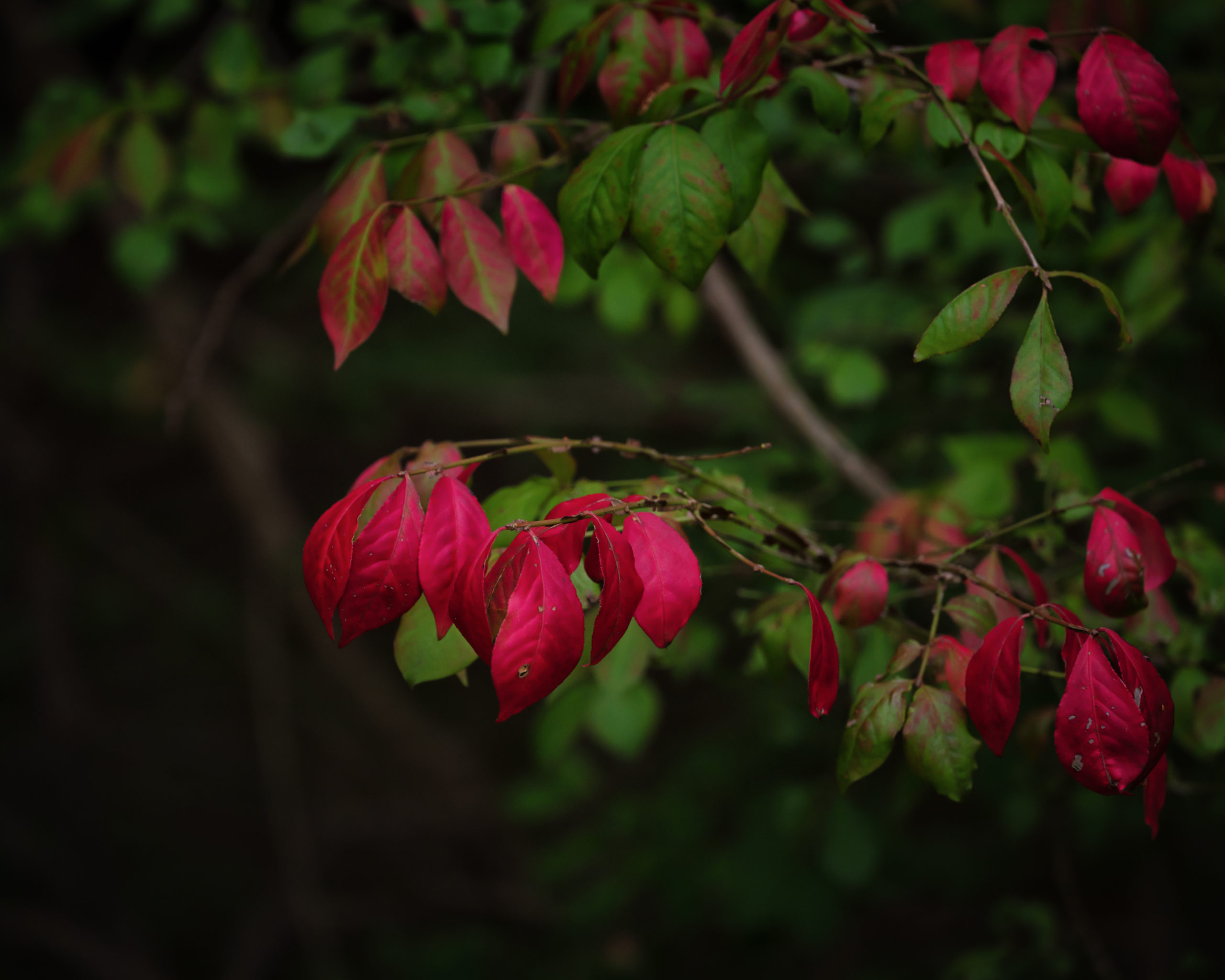
タイトル画像は、赤が鮮やかなコマユミの紅葉。昭和記念公園にありました。